
iPhone teknik servis sonrası kontrol, yalnızca değiştirilen parçaya bakmakla sınırlı değildir. Ekran, batarya veya anakart işlemi tamamlandıktan sonra cihazın dokunmatik, kamera, Face ID, şarj, ses, şebeke ve kablosuz bağlantıları birlikte denenmelidir. Bu 15 maddelik liste, iPhone'unuzu teslim alırken temel işlevleri birkaç dakika içinde doğrulamanıza yardımcı olur.
Önce yapılan işlemi ve garanti kapsamını öğrenin. Ardından ekranın tamamını, parlaklığı, kameraları, mikrofonları, hoparlörü, Face ID'yi, şarjı, bataryayı, Wi‑Fi, Bluetooth ve hücresel şebekeyi test edin. Son olarak kasa açıklığı, vida, kamera camı ve bağlantı noktalarını gözle kontrol edin. Bir sorun fark ederseniz cihazı sıfırlamadan ve yeni müdahale yaptırmadan servise aynı gün bildirin.
Servis tesliminde neden kapsamlı test yapılmalıdır?
Bir iPhone'daki parçalar birbirinden bağımsız görünse de birçok işlev aynı flex kabloları, soketler ve anakart hatları üzerinden çalışır. Ekran değişiminde yakınlık sensörü ve ön kamera bölgesi; batarya işleminde şarj, sıcaklık ve güç tüketimi; anakart onarımında ise birden fazla bağlantı hattı etkilenebilir. Bu nedenle yalnızca “telefon açılıyor” kontrolü yeterli değildir.
Şeffaf çalışan bir iPhone teknik servis, cihazı teslim etmeden önce işlev testlerini tamamlar; yapılan işlemi, kullanılan parçayı, garanti süresini ve kullanım notlarını açıklar. Kullanıcının teslim sırasında aynı işlevleri kısa biçimde yeniden denemesi, olası bir eksikliğin hemen fark edilmesini sağlar.
İşlem bilgisi
Hangi parçaya veya devreye müdahale edildiğini ve değişen parçanın niteliğini öğrenin.
Fonksiyon testi
Onarılan bölümün yanında ilişkili kamera, sensör, ses ve bağlantı işlevlerini de deneyin.
Fiziksel kontrol
Kasa açıklığı, ekran oturması, kamera camı ve şarj portunu iyi ışıkta inceleyin.
Garanti kaydı
İşlem tarihi, garanti kapsamı ve servis iletişim bilgilerinin kayıtlı olduğundan emin olun.
iPhone’u teslim alırken uygulanacak 15 test
Yapılan işlemi ve garanti kapsamını doğrulayın
Değişen parçanın veya onarılan devrenin adını sorun. Garanti süresinin ne zaman başladığını, hangi durumları kapsadığını ve darbe ya da sıvı temasının garantiye etkisini öğrenin. Fatura veya servis formunu saklayın.
Ekran görüntüsünü farklı parlaklıklarda inceleyin
Beyaz ve koyu bir sayfa açarak renk tonu, çizgi, leke, ışık sızması ve düşük parlaklıkta titreme olup olmadığını kontrol edin. Otomatik parlaklığı ve ekranın uyku-uyanma davranışını deneyin.
Dokunmatiğin tamamını test edin
Notlar uygulamasında ekranın bir köşesinden diğerine kesintisiz çizgiler çizin. Klavyede farklı harflere basın; çalışmayan alan, gecikme veya hayalet dokunuş bulunmadığından emin olun. Ekran işlemi yapıldıysa iPhone ekran değişimi sonrası bu test özellikle önemlidir.
True Tone, renk ve yenileme hızını kontrol edin
Model destekliyorsa Ayarlar > Ekran ve Parlaklık bölümünde True Tone seçeneğini kontrol edin. ProMotion destekli modellerde sayfa kaydırma akıcı olmalı; renkler aşırı mavi, sarı veya soluk görünmemelidir.
Yakınlık sensörü ve otomatik ekran kapanmasını deneyin
Bir arama başlatıp telefonu kulağınıza yaklaştırın. Ekran kapanmalı, uzaklaştırdığınızda yeniden açılmalıdır. Bu test, ekran ve ön sensör grubuna müdahale edilen cihazlarda yanlış dokunmaları önlemek için gereklidir.
Face ID’yi farklı açılardan sınayın
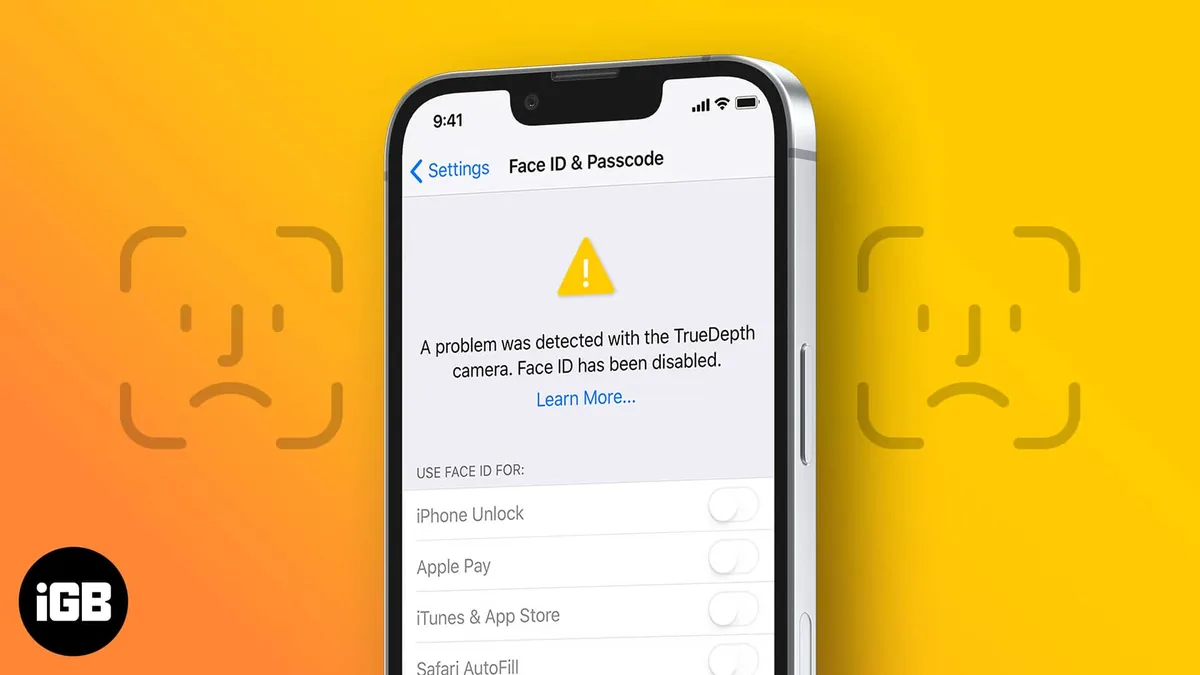
Kilit ekranını birkaç kez açın; ardından Face ID kullanılan bir uygulamada doğrulama yapın. “Face ID kullanılamıyor” uyarısı veya sürekli başarısız okuma varsa iPhone Face ID tamiri kapsamında TrueDepth sistemi yeniden incelenmelidir.
Ön ve arka kameraları test edin
0.5x, 1x ve telefoto seçeneklerini modelinize göre ayrı ayrı deneyin. Netleme, titreşim, siyah ekran, görüntüde leke ve kamera geçişlerini kontrol edin. Ön kamerada fotoğraf ve kısa video çekin.

Ahize, hoparlör ve mikrofonları ayrı ayrı deneyin
Normal telefon görüşmesi ve hoparlörlü görüşme yapın. Sesli Notlar ile kayıt alın, ardından ön ve arka kamerayla kısa video çekerek mikrofon kanallarını karşılaştırın. Cızırtı, boğuk ses veya kesilme olmamalıdır.
Kablolu ve kablosuz şarjı kontrol edin
Kablo porta tam oturmalı ve küçük hareketlerde bağlantı kesilmemelidir. Model destekliyorsa kablosuz şarjı da deneyin. Şarjın başlayıp durması, olağan dışı ısınma veya yüzde artmaması durumunda iPhone şarj olmuyor kontrolleri tekrarlanmalıdır.
Batarya davranışını ve ısınmayı gözlemleyin
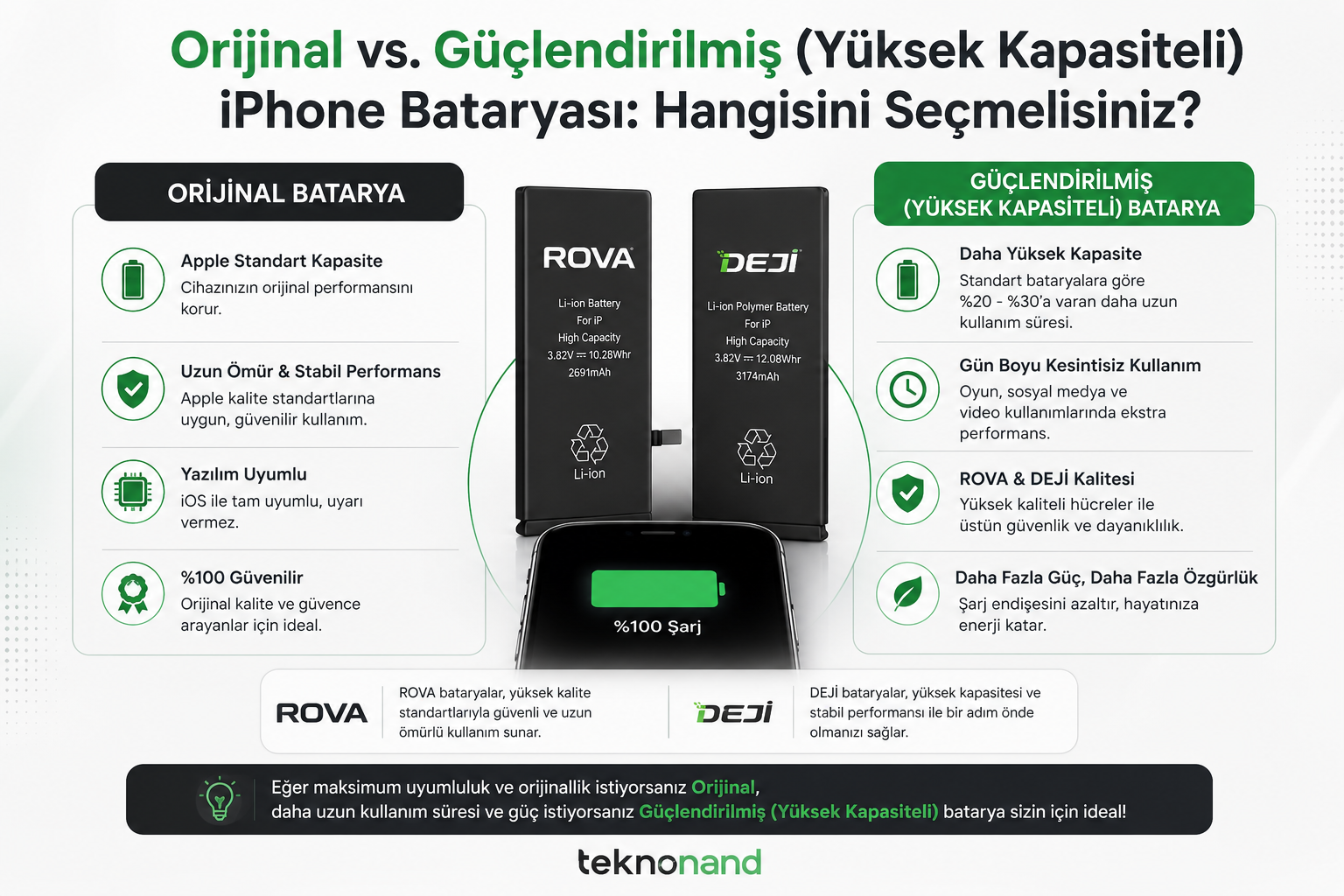
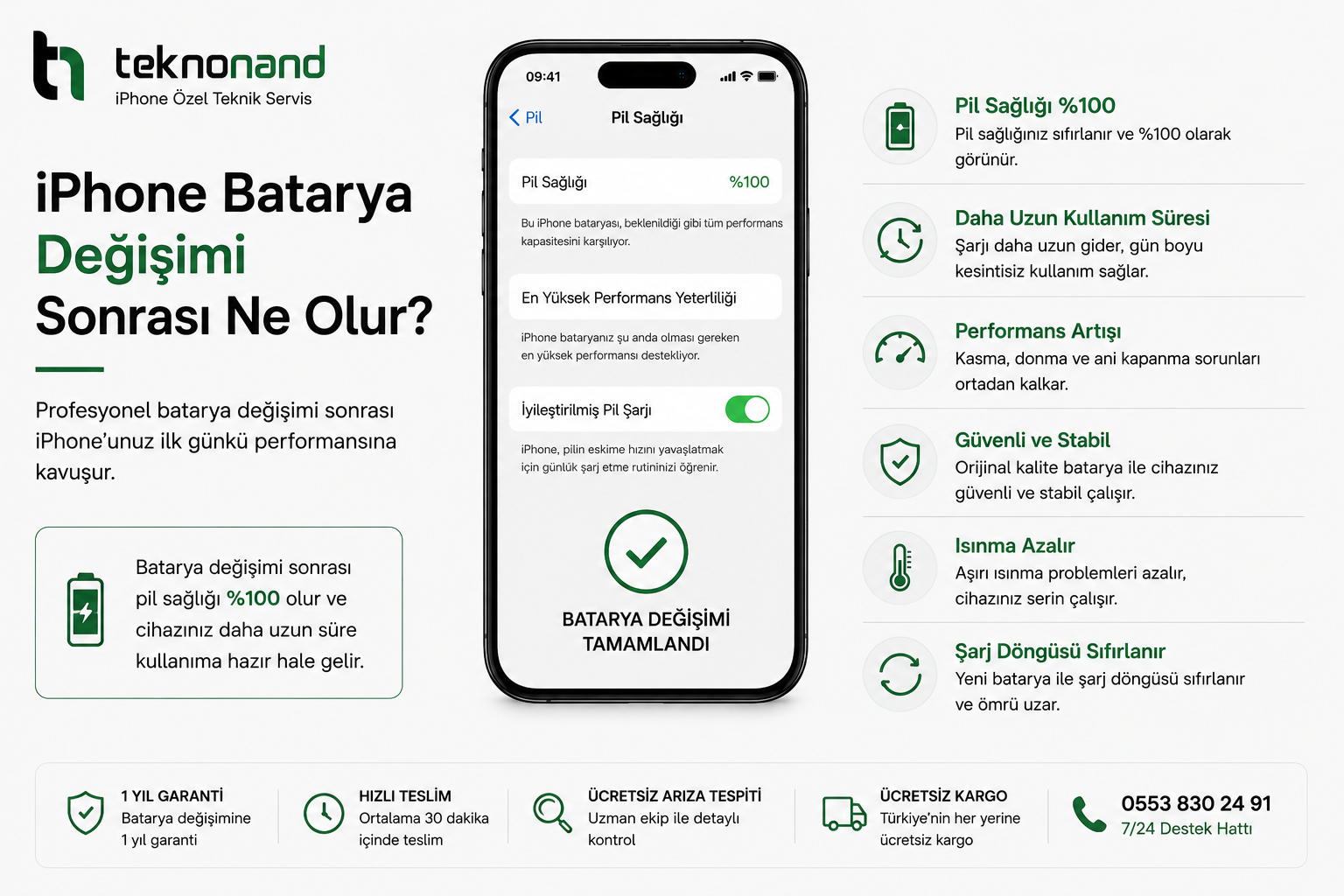
Ayarlar > Pil bölümünde servis uyarısı bulunup bulunmadığını kontrol edin. Birkaç dakikalık kamera, internet ve şarj testinde yüzde ani düşmemeli, cihaz olağan dışı ısınmamalıdır. Batarya işlemi yapıldıysa iPhone batarya değişimi sonrası kalibrasyon ve güç tüketimi sonucu sorulmalıdır.
Wi‑Fi ve Bluetooth bağlantısını sınayın
Bir Wi‑Fi ağına bağlanın, kısa bir internet testi yapın ve Bluetooth kulaklık ya da başka bir cihazla eşleştirme deneyin. Wi‑Fi düğmesinin gri olması veya bağlantının kısa mesafede kesilmesi normal değildir.
SIM, arama, mobil veri ve şebekeyi kontrol edin
Arama yapın, SMS gönderin ve mobil veriyle bir sayfa açın. “Servis Yok”, “Aranıyor” veya “Yalnızca SOS” uyarısı görülüyorsa SIM, anten ve Baseband tarafı ayrıştırılmalıdır. Gerekirse iPhone şebeke sorunu testleri uygulanır.
Tuşları, titreşimi ve bağlantı noktalarını deneyin
Ses açma-kısma, yan tuş, sessiz anahtarı veya Eylem düğmesini modele göre kontrol edin. Titreşim, şarj portu ve varsa SIM tepsisi düzgün çalışmalı; tuşlarda sertlik veya kasa içinde hareket hissedilmemelidir.
Kasa, ekran açıklığı ve kamera camını inceleyin
Ekran çerçeveye eşit oturmalı; kenarlarda açıklık, yapıştırıcı taşıntısı veya kalkma bulunmamalıdır. Kamera camında toz, çizik ve içeriden görünen leke olmamalı; kasa vidaları eksiksiz ve düzgün görünmelidir.
Yeniden başlatma ve temel kullanım testi yapın
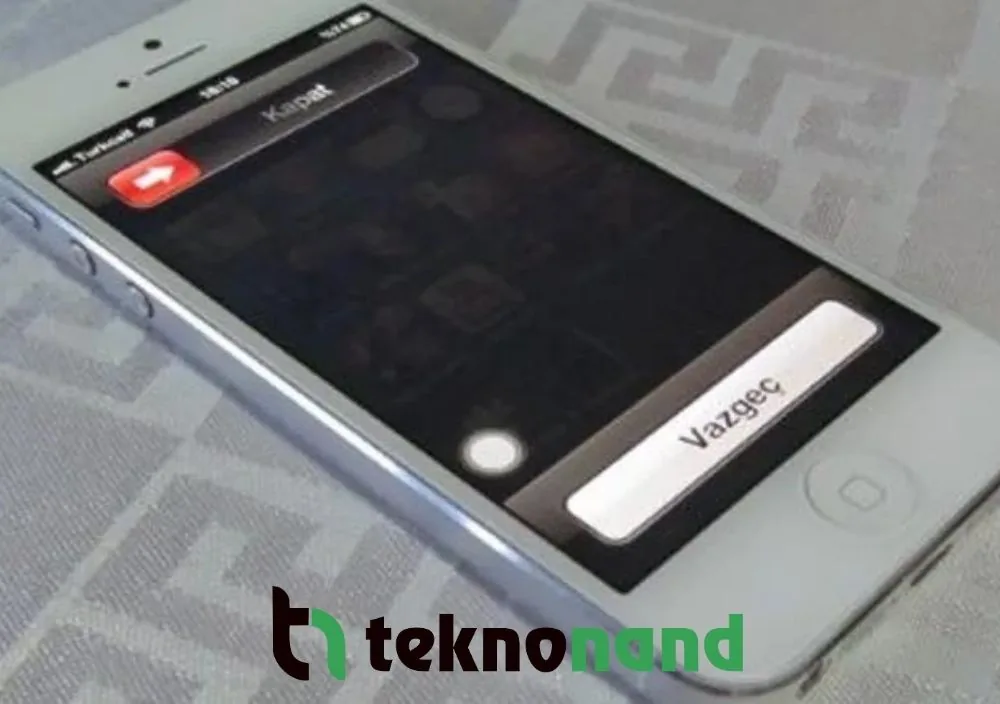
Cihazı bir kez kapatıp açın. Apple logosunda takılma, kendiliğinden yeniden başlama veya uzun açılış süresi olmamalıdır. Anakart müdahalesi yapıldıysa güç tüketimi ve sistem kayıtlarının kontrol edildiğini sorun; ayrıntılı işlemler iPhone anakart tamiri ana hizmet sayfasında açıklanır.
Parçalar ve Servis Geçmişi nasıl kontrol edilir?
Desteklenen iPhone modellerinde Ayarlar > Genel > Hakkında yolunu izleyin. Cihazda uygun bir parça değişimi kaydı varsa “Parçalar ve Servis Geçmişi” bölümü gösterilebilir. Buradaki bildirim, modele, iOS sürümüne, parçanın türüne ve uygulanan eşleştirme yöntemine göre değişebilir.
Apple'ın açıklamasına göre bu bölüm iOS 15.2 ve sonraki sürümlerde onarım geçmişi bulunan desteklenen cihazlarda görülebilir. Gösterilebilecek parçalar modele göre farklıdır. Ayrıntılı ve güncel açıklama için Apple'ın Türkçe iPhone Parça ve Servis Geçmişi yönergesini inceleyebilirsiniz.
Not: “Bilinmeyen Parça” veya benzeri bir bildirim tek başına cihazın çalışmadığı anlamına gelmez. Ancak kullanılan parçanın niteliği, programlama/eşleştirme durumu ve garanti kapsamı servis tarafından teslimden önce açıkça anlatılmalıdır.
Servis sonrası bir sorun fark edilirse ne yapılmalı?
- Sorunun hangi uygulamada ve hangi koşulda oluştuğunu kısa video veya ekran kaydıyla belgeleyin.
- Cihazı sıfırlamadan, açmadan veya farklı bir yerde müdahale ettirmeden işlemi yapan servise bildirin.
- Servis formu, fatura ve garanti bilgisini hazır bulundurun.
- Sıvı, aşırı ısınma, batarya şişmesi veya yanık kokusu varsa cihazı kapatın ve şarja bağlamayın.
İyi bir iPhone tamircisi, teslim sonrası bildirilen arızayı yapılan işlem ve garanti koşullarıyla birlikte yeniden değerlendirir. Kullanıcıdan açık onay almadan ek parça veya ücretli işlem uygulanmamalıdır.
Teknonand iPhone teknik servis desteği
Teknonand'ın Pendik atölyesinde iPhone'lar ücretsiz arıza tespitiyle incelenir. Ekran, batarya, şarj, Face ID, şebeke ve ileri seviye anakart işlemlerinde yalnız arızalı bölüme müdahale edilir; onayınız alınmadan tamire başlanmaz. Teslim öncesinde temel cihaz işlevleri test edilir ve yapılan işlem garanti kapsamında sunulur. İstanbul dışından Türkiye'nin her yerinden kargoyla cihaz gönderebilirsiniz.
Sıkça sorulan sorular
iPhone'u servisten teslim alırken en önemli test hangisidir?
Tek bir test yeterli değildir. Yapılan işleme ek olarak ekran, dokunmatik, kamera, ses, şarj ve bağlantıların birlikte kontrol edilmesi gerekir. Öncelik, onarılan parçayla doğrudan ilişkili işlevlerde olmalıdır.
Ekran değişimi sonrası hangi özellikler kontrol edilmelidir?
Görüntü, tam ekran dokunmatik, parlaklık, renk, True Tone, yakınlık sensörü, ön kamera ve Face ID denenmelidir. Pro modellerde kaydırma akıcılığı da kontrol edilmelidir.
Batarya değişiminden hemen sonra pil yüzdesi hızlı düşebilir mi?
İlk kullanımda indeksleme ve kurulum işlemleri tüketimi etkileyebilir; ancak ani kapanma, aşırı ısınma veya yüzdede büyük sıçramalar normal kabul edilmemelidir. Böyle bir durumda güç tüketimi yeniden ölçülmelidir.
Parçalar ve Servis Geçmişi her iPhone'da görünür mü?
Hayır. Bölümün görünmesi iPhone modeline, iOS sürümüne, değiştirilen parçaya ve servis kaydına bağlıdır. Onarım kaydı bulunmayan cihazlarda bu bölüm gösterilmeyebilir.
Servis sonrası cihazdaki veriler kontrol edilmeli mi?
Fotoğraflar, kişiler ve önemli uygulamalara erişim kontrol edilebilir. Donanım onarımlarında veriler normalde silinmez; buna rağmen cihazı servise vermeden önce güncel yedek almak en güvenli yaklaşımdır.
Teslimden sonra sorun fark edersem ne yapmalıyım?
Sorunu mümkünse görüntüleyin ve işlemi yapan servise gecikmeden bildirin. Cihazı sıfırlamak, açmak veya başka bir yerde müdahale ettirmek arızanın ve garanti kapsamının değerlendirilmesini zorlaştırabilir.