
iPhone Açılmıyor Ne Yapmalıyım? Adım Adım Çözüm Rehberi
iPhone’unuzu elinize aldığınızda ekranın simsiyah kaldığını ve hiçbir tepki vermediğini görmek gerçekten can sıkıcı bir deneyimdir. Ancak panik yapmadan önce bilmeniz gereken bir şey var: iPhone’un açılmaması her zaman ciddi bir donanım arızası anlamına gelmez. Çoğu zaman basit birkaç adımla sorunu kendiniz çözebilirsiniz. Bu yazıda hem kendi başınıza deneyebileceğiniz çözümleri hem de ne zaman profesyonel desteğe ihtiyaç duyacağınızı anlatıyoruz.
iPhone Neden Açılmaz?
iPhone’un açılmama sorununun arkasında birden fazla neden olabilir:
- Batarya tükenmesi: Telefon şarjsız kaldığında ekran karardığı için “kapandı” izlenimi verebilir.
- Yazılım çökmesi: iOS güncellemesi sırasında ya da bir uygulama hatası nedeniyle sistem kilitlenebilir.
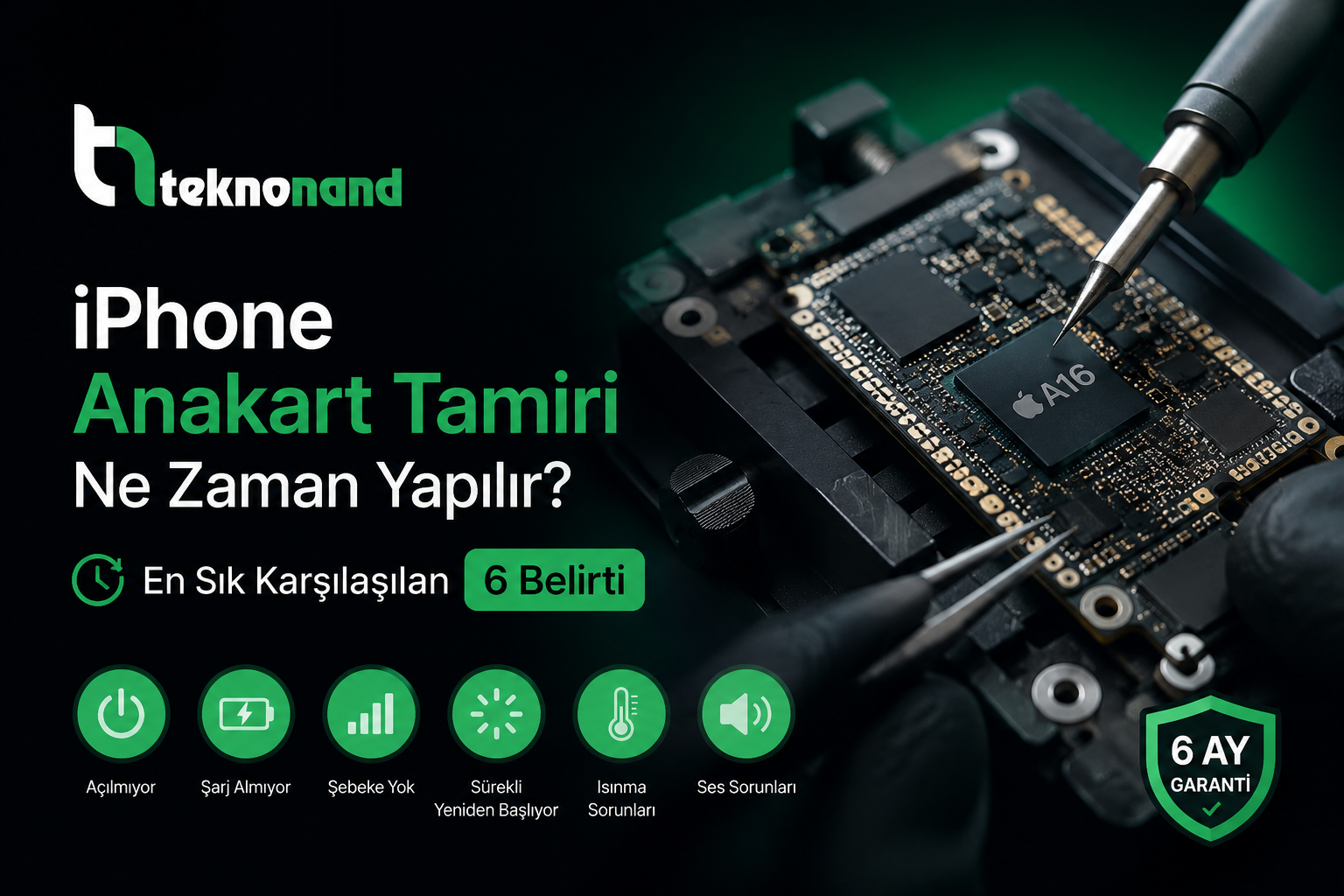
- Donanımsal arıza: Anakart, ekran bağlantısı veya batarya devresi ile ilgili fiziksel bir sorun olabilir.
- Sıvı teması: Suya düşme veya nem teması devre kartlarına zarar verebilir.
- Düşme/darbe: Sert bir çarpma iç bağlantıları gevşetebilir veya kırabilir.
Önce Bunları Deneyin
Servise gitmeden önce evde kolayca uygulayabileceğiniz adımlar:
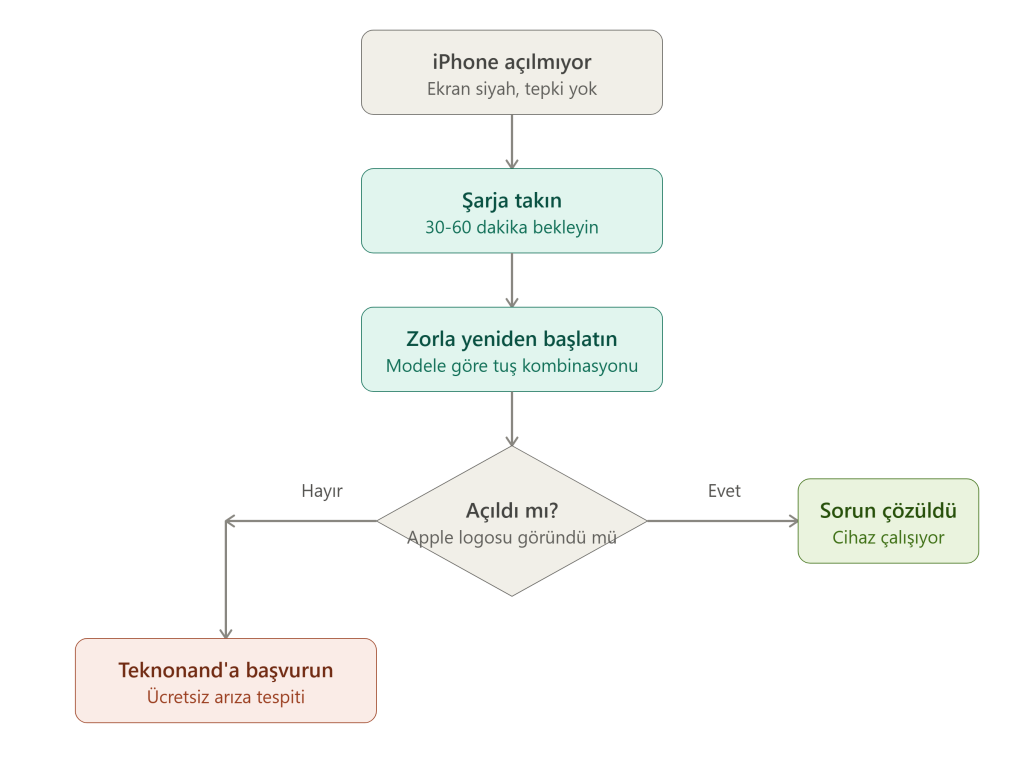
1. Şarja Takıp Bekleyin
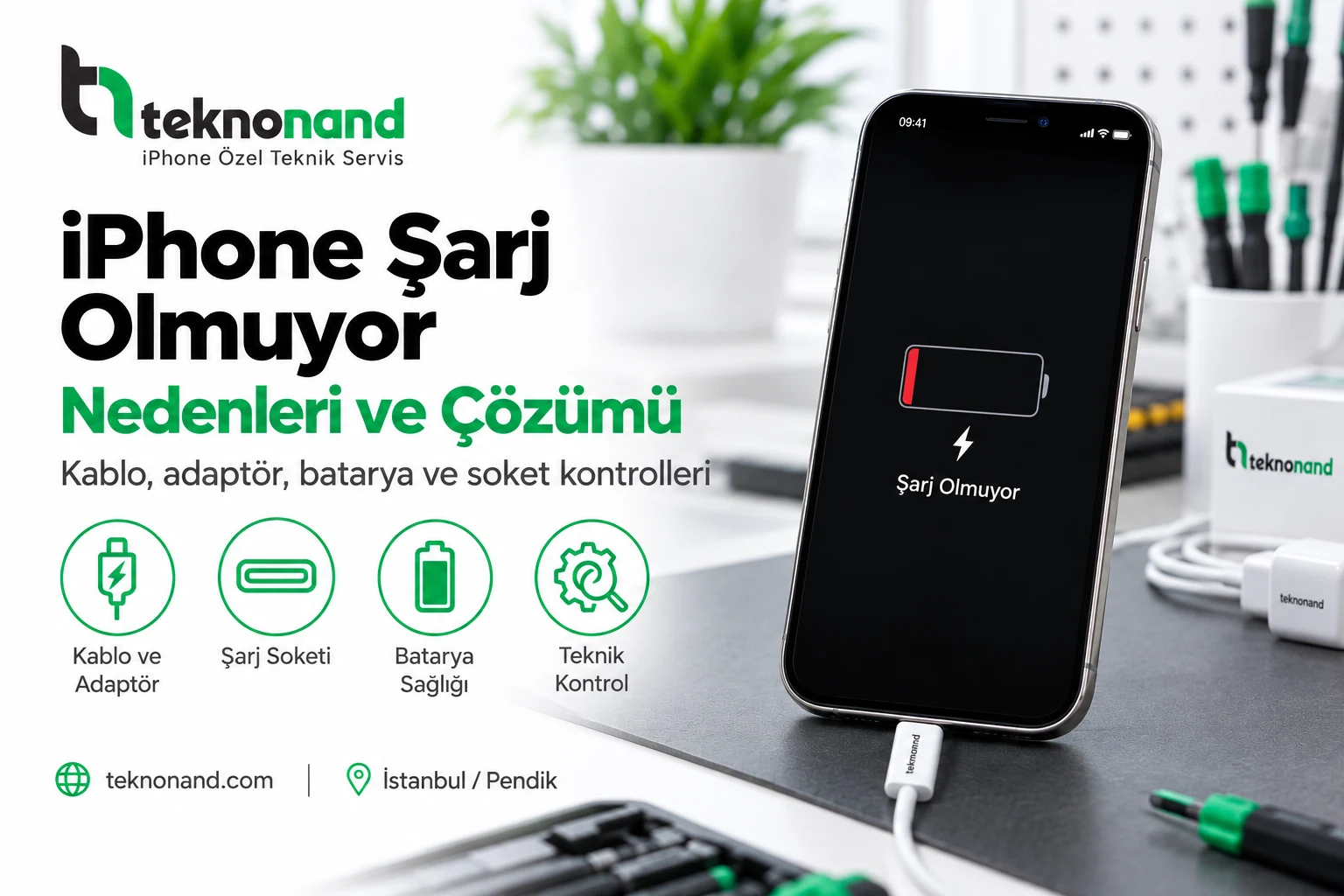
Telefonu orijinal veya güvenilir bir kablo ve adaptörle şarja takın, en az 30-60 dakika bekleyin. Bazen batarya o kadar boşalmış olur ki Apple logosu bile hemen görünmez.
2. Zorla Yeniden Başlatma (Force Restart) Yapın
Modelinize göre adımlar değişir:
- iPhone 8 ve sonrası (iPhone 8, X, 11, 12, 13, 14, 15, 16): Sesi aç tuşuna hızlıca basıp bırakın, sesi kıs tuşuna hızlıca basıp bırakın, ardından yan tuşu Apple logosu görene kadar basılı tutun.
- iPhone 7 / 7 Plus: Ses kısma ve yan (kilit) tuşunu birlikte Apple logosu görünene kadar basılı tutun.
- iPhone 6s ve öncesi: Ana ekran tuşu ile üst/yan tuşu birlikte basılı tutun.
3. Farklı Kablo ve Priz Deneyin
Şarj kablosu, adaptör veya priz arızalı olabilir. Farklı bir kombinasyon deneyerek sorunun şarj ekipmanından kaynaklanıp kaynaklanmadığını anlayın.
4. Şarj Portunu Kontrol Edin
Şarj girişinde toz, kir veya tüy birikimi kabloyla temas sorunu yaratabilir. Yumuşak ve kuru bir fırça ile (cihaz kapalıyken) hafifçe temizleyebilirsiniz.
Sorun Devam Ediyorsa: DFU ve Kurtarma Modu
Yukarıdaki adımlar işe yaramazsa, bilgisayar üzerinden Finder (Mac) veya iTunes (Windows) ile Recovery Mode ya da DFU Mode kullanarak cihazı geri yüklemeyi deneyebilirsiniz. Ancak bu işlem cihazdaki verilerinizi riske atabileceğinden, mümkünse bir yetkili servise danışmanızı öneririz.