
iPad şarj oluyor ama bilgisayar görmüyorsa şarj ve veri bağlantısını ayrı değerlendirmek gerekir. Pil simgesinin dolması, bilgisayarın iPad ile iletişim kurduğunu kanıtlamaz. Önce veri destekli kablo, bağlantı izinleri ve bilgisayardaki uygulama kontrol edilir; donanım kararı bu kontrollerin sonucuna göre verilir.
Bu rehber, açılan ve kullanılabilen bir iPad’in bilgisayarda görünmemesine odaklanır. Amaç, yedekleme veya eşzamanlama yapmaya çalışırken karşılaşılan bağlantı sorununu daraltmaktır. iPad hiç açılmıyorsa ya da ekranda kurtarma modu görünüyorsa farklı bir değerlendirme gerekir.
Şarj olması neden veri aktarabildiği anlamına gelmez?
Bağlantıdan enerji alınması ile bilgisayarın aygıtı tanıması farklı işlevlerdir. Kablo, bağlantı noktası veya izinler nedeniyle veri iletişimi kurulamıyorken şarj başlayabilir. Bu yüzden “şarj ediyor, kablo sağlamdır” sonucu yeterli değildir.
iPad modeline göre Lightning veya USB-C bağlantısı bulunabilir. USB-C uçların aynı görünmesi, bütün kabloların aynı veri özelliklerini sunduğunu göstermez. Apple’ın iPad USB-C bağlantı rehberi de yapılacak bağlantıya uygun kablo seçimini açıklar. İlk karşılaştırmada başka bir uyumlu cihazla veri aktarabildiği bilinen bir kablo kullanın.
Bilgisayar hiç görmüyor mu, yalnız dosyalara mı erişemiyorsunuz?
Servise “bilgisayar görmüyor” demeden önce neyin eksik olduğunu belirleyin. iPad’in uygulamada görünmesi ancak belirli bir dosyanın aktarılamaması ile aygıtın hiçbir şekilde listelenmemesi aynı belirti değildir.
| Gözlenen durum | İlk ayrım | Hemen çıkarılmaması gereken sonuç |
|---|---|---|
| Şarj var, iPad listede yok | Kablo, port, kilit ve bağlantı izinleri | “Anakart kesin arızalı” |
| iPad listede var, içeriğe erişilemiyor | Güven onayı ve yapılmak istenen işlemin kapsamı | “Şarj soketi değişmeli” |
| Bağlantı kurulup kesiliyor | Kablo, ara adaptör ve fiziksel temas | “Sorun yalnız bilgisayarda” |
| Başka bilgisayarda çalışıyor | İlk bilgisayarın uygulama ve bağlantı koşulları | “iPad’e parça işlemi gerekli” |
Windows Dosya Gezgini’nde beklediğiniz klasörün görünmemesini tek başına bağlantı arızası saymayın. Önce iPad’in aygıt yönetimi uygulamasında tanınıp tanınmadığına bakın. Bilgisayara bağlamak, iPad’deki her uygulamanın bütün dosyalarına serbest erişim sağlamaz.
Verileri silmeden yapılabilecek ilk kontroller
- iPad’in kilidini açın. Ekranda çıkan bağlantı veya güven bildirimini kontrol edin.
- Doğrudan bağlayın. USB hub, klavye üzerindeki port veya çoklayıcı kullanıyorsanız uygun kabloyla bilgisayarın kendi portunu deneyin.
- Veri destekli başka kabloyla karşılaştırın. Yalnız şarj edebildiğine dayanmayın.
- Başka USB portu deneyin. Mümkünse farklı bir bilgisayarda da aynı durumu kontrol edin.
- Doğru uygulamayı açın. Güncel Mac’te Finder’ı, Windows’ta Apple Aygıtları uygulamasını kontrol edin.
- Yazılım durumunu gözden geçirin. iPadOS, bilgisayar işletim sistemi ve ilgili Apple uygulamasının güncelliğine bakın; iPad’i ve bilgisayarı normal şekilde yeniden başlatın.
Bu sıra, Apple’ın bilgisayarın iPhone veya iPad’i tanımaması yönergesindeki kontroller temel alınarak hazırlanmıştır. İşlemleri tek tek deneyin ve hangisinde sonucun değiştiğini kaydedin. Aynı anda kabloyu, bilgisayarı ve uygulamayı değiştirmek, sorunun hangi adımda çözüldüğünü anlamayı zorlaştırır.
“Bu Bilgisayara Güvenilsin mi?” uyarısı çıkmıyorsa
Yalnız kendi bilgisayarınız veya güvendiğiniz bir bilgisayar için onay verin. Bu izin, bilgisayarın iPad’deki bilgilere erişmesiyle ilgilidir. Daha önce güvenilmiş bir bilgisayarda uyarının her bağlantıda yeniden çıkması beklenmez.
Yanlışlıkla “Güvenme” seçildiğinde veya uyarı gerektiği hâlde görünmediğinde Apple’ın güven uyarısı rehberindeki adımlar izlenebilir. Konum ve gizlilik ayarlarını sıfırlamak, bütün içeriği silmekle aynı işlem değildir; ancak uygulamaların ilgili izinleri yeniden istemesine neden olabilir. Menüde “Tüm İçerikleri ve Ayarları Sil” seçeneğiyle karıştırmayın.
Kilit, aksesuar izni ve kurumsal iPad farkı
Kilitli cihazda kablolu bağlantı kısıtlanabilir. Apple’ın kablolu aksesuar erişimi açıklaması, önce kilidi açıp ardından aksesuarı yeniden bağlamayı önerir. Sorun çözmek için güvenlik ayarlarını gelişigüzel gevşetmeniz gerekmez.
Okul veya iş yeri tarafından yönetilen bir iPad kullanıyorsanız eşleme ve aksesuar izinleri yönetici politikasıyla belirlenmiş olabilir. Apple’ın aksesuar erişimi yönetimi belgesi bu kısıtlamaları açıklar. Yönetim profilini kaldırmaya çalışmak yerine kurumun bilişim sorumlusuna danışın.
Kabloyu oynatınca görüyorsa soket kesin bozuk mu?
Harekete bağlı kesinti fiziksel temasın incelenmesini gerektirir; fakat hangi parçanın sorunlu olduğunu tek başına belirlemez. Kablonun ucu, ara adaptör veya cihazın bağlantı noktası etkilenmiş olabilir. Kabloyu zorlayarak belli bir açıda tutmak çözüm değildir.
Bağlantı noktasına metal araç sokmayın, sıvı püskürtmeyin ve teması artırmak için ucu bükmeyin. Apple’ın iPad kullanım bilgileri bağlayıcıyı zorlamamayı belirtir. Eğilmiş parça, sıvı izi veya olağandışı ısınma varsa denemeyi bırakıp durumu servise bildirin.
Bilgisayar görmüyor diye iPad sıfırlanmalı mı?
İlk adım olarak hayır. Kablo ve izin kaynaklı bir sorun için cihazdaki içerikleri silmek uygun başlangıç değildir. Veri bağlantısı kurulamadığında bilgisayara yedek alma işlemi de tamamlanmamış olabilir; “bağladım” ile “yedek tamamlandı” bilgisini ayırın.
Kurtarma modundaki “Geri Yükle” işlemini bağlantı testi gibi kullanmayın. Verileriniz önemliyse mevcut yedek durumunu ve son başarılı yedek tarihini kontrol edin. Cihazın silinmesini gerektiren bir öneri alırsanız gerekçesini ve veri üzerindeki etkisini önceden öğrenin.
Teknik kontrol: Kablo mu, port mu, cihazın iç bağlantısı mı?
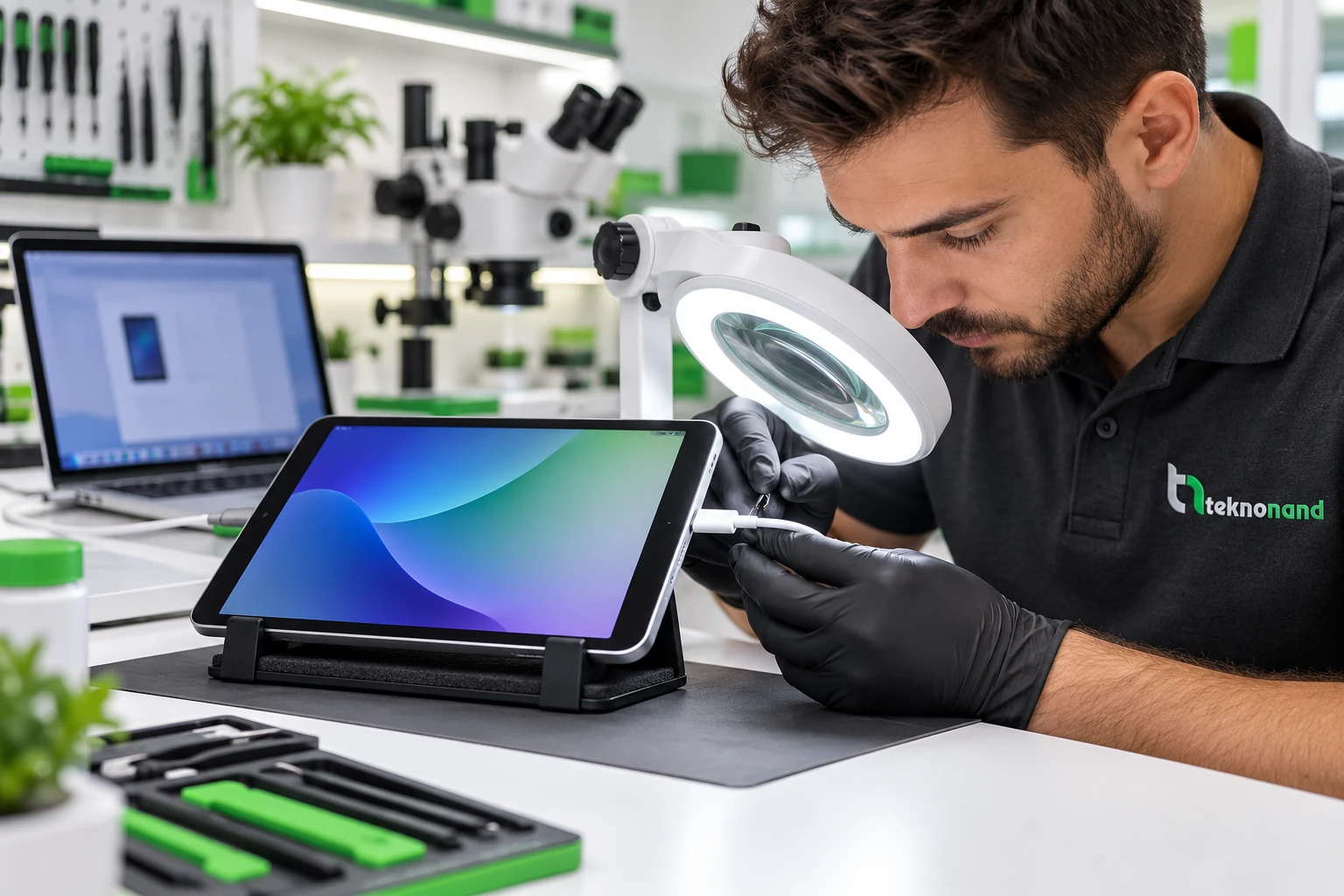
İncelemede önce şikâyet yeniden oluşturulmalıdır. Bilinen sağlam veri kablosu ve uygun bilgisayarla bağlantı, portun fiziksel durumu ve izinler ayrı ayrı değerlendirilir. Sorun cihaz tarafında kalırsa modele göre bağlantı grubu ve ilgili devreler incelenebilir.
iPad tamir başvurunuzda “şarj oluyor, Finder’da görünmüyor; iki kablo ve iki bilgisayarda denendi” gibi açık bilgi verin. Ölçümle kart üzerinde bir sorun belirlenirse iPad anakart tamiri kapsamında değerlendirme yapılabilir. Her bağlantı sorunu anakart müdahalesi gerektirmez.
iPad’in şarj yüzdesi de artmıyorsa bunu ayrıca belirtin. Bu farklı belirti için iPad şarj oluyor ama yüzde artmıyor rehberindeki ayrım yararlıdır. İşlem sonrası yalnız şarj simgesine değil, bilgisayarın cihazı tanımasına ve izinli aktarımın kesintisiz tamamlanmasına da bakılmalıdır.
Servis başvurusuna hangi bilgileri eklemelisiniz?
iPad modeli, bağlantı türü, bilgisayar işletim sistemi, kullandığınız uygulama, denediğiniz kablolar ve son başarılı bağlantı zamanı yararlı başlangıç bilgileridir. Önceden düşme, sıvı teması veya onarım olduysa belirtin. Ekran görüntüsü paylaşırken kişisel bilgileri gizleyin.
Teknonand Pendik atölyesine başvurabilir veya şehir dışından gönderim için kargo gönderimi bilgilerini inceleyebilirsiniz. Tamir talebi oluştur alanında belirtileri paylaşın. Model ve işlem seçenekleri için iPad tamir fiyatları sayfasına ulaşabilirsiniz; uygulanacak işlem inceleme sonrasında netleştirilmelidir.
Sıkça sorulan sorular
iPad şarj oluyor ama bilgisayar görmüyor; kablo yine de arızalı olabilir mi?
Evet. Şarj olabilmesi veri aktarımının da çalıştığını kanıtlamaz. Veri aktarımı yaptığı bilinen uygun bir kabloyla karşılaştırın.
Windows’ta iPad’i nerede kontrol etmeliyim?
Apple Aygıtları uygulamasındaki aygıt listesine bakın. Yalnız Dosya Gezgini’nde bir klasör görünmemesi, iPad’in hiç tanınmadığını kanıtlamaz.
Güven uyarısı her bağlantıda çıkmalı mı?
Hayır. Daha önce güvenilen bilgisayarda her seferinde çıkması gerekmez. Gerektiği hâlde görünmüyorsa kilit, kablo ve güven ayarları kontrol edilmelidir.
Başka bilgisayarda çalışıyorsa iPad tamiri gerekir mi?
Bu sonuç ilk bilgisayarın bağlantı, uygulama ve izin koşullarına bakılması gerektiğini düşündürür. Tek başına iPad’e parça işlemi yapılmasını gerektirmez.
USB-C ve Lightning iPad’lerde kontrol sırası aynı mı?
Kablo, bilgisayar ve izin ayrımı benzerdir; kullanılan kablo ve bağlantı donanımı modele uygun olmalıdır. Fiziksel portları aynı parça gibi değerlendirmeyin.
Bilgisayar görmüyorsa iPad’i geri yüklemek gerekir mi?
İlk adım olarak geri yükleme yapılmamalıdır. Önce veri silmeyen bağlantı kontrolleri tamamlanmalı, yedek durumu ve önerilen işlemin etkisi değerlendirilmelidir.