
Kırık Ekran (En Sık Karşılaşılan iPhone Sorunları ve Çözümleri)
Örneğin, Kırık ekran, servise gelen iPhone’ların yaklaşık üçte birini oluşturur.
Ekran Hasarını Ayırt Etme
Ayrıca, Çoğu kullanıcı “ekran kırıldı” derken yalnızca üstteki koruyucu camı kastetse de, iPhone ekranı aslında üst cam, dokunmatik katmanı.
Ayrıca altındaki LCD/OLED panel olmak üzere üç ana parçadan oluşur.
Bu üç katmanın hepsi tek bir modül halinde üretildiği için, üstteki cam çatlasa bile çoğu zaman ekranın tamamı değiştirilir.
Ayrıca, Düşme yüksekliği bel hizasını geçtiğinde ya da cihaz sert bir zemine düz şekilde temas ettiğinde sadece çatlak değil.
Örneğin, Ekrandaki siyah lekeler, mürekkep akıntısı görünümlü renk bozulmaları veya dokunmatiğin belirli bölgelerde tepki vermemesi gibi belirtiler ortaya çıkar.
Bunun yanında, bu belirtilerden biri varsa iç panel zarar görmüş olabilir. Bu durumda onarım geciktirilmemelidir.
Çatlak ekranla kullanıma devam etmek dokunmatik kontrolcüsünü etkileyebilir. Ayrıca Face ID ve True Tone sensörleri de risk altına girer.
Ekran Onarım Seçenekleri
Bu nedenle, Profesyonel servislerde önce yalnızca üst camın değiştirilebileceği bir OCA cam değişimi ile birim onarım yapılabilir.
Ardından, İç panel sağlamsa bu yöntem daha ekonomiktir.
Bunun yanında, Panel zarar görmüşse iPhone ekran değişimi kapsamında komple modül yenilenir.
Bu nedenle, iPhone X ve sonrası modellerde True Tone özelliğinin korunması için ekran kalibrasyonunun yapılması önemlidir.
Şarj Olmama Sorunu
Şarj olmama. Kablo/adaptör arızası, şarj soketindeki kir birikimi, batarya sağlığının düşmesi.
Ayrıca nadiren anakart üzerindeki şarj entegresi (Tristar/Tigris) arızası olarak dört ana nedenden kaynaklanır.
Şarj Sorununda İlk Kontrol
Servislere “şarj almıyor” şikâyetiyle gelen iPhone’ların çoğunda asıl problem kablo veya soket kaynaklıdır; bu yüzden teşhis sırasıyla yapılmalıdır.
Örneğin, İlk kontrol kablo ve adaptörü değiştirmektir.
Ardından, İkinci adımda, küçük bir el feneriyle lightning/USB-C soketinin içine bakın: cep tüyleri, pamuk artıkları veya toz biriktiyse cihazı kapatıp ahşap kürdanın ucuyla nazikçe temizleyin (metal araç kullanmayın).
Son olarak, Üçüncü adımda Ayarlar > Pil > Pil Sağlığı menüsünde batarya kapasitesini kontrol edin: %80’in altına düştüyse batarya değişimi gerekir.
Servis Gerektiren Şarj Arızaları
Özellikle, Bu üç adım sonuç vermezse büyük olasılıkla şarj soketi flex kablosu veya batarya bağlantı entegresi arızalıdır.
Böylece, Bu noktada iPhone Şarj Olmuyor onarımı kapsamında soket-batarya testi yapılır ve gerekli parça değişimi gerçekleştirilir.
Anakart üzerindeki şarj entegresi arızası nadirdir ancak mikro-lehimleme gerektirdiğinden mutlaka uzman bir teknik servise götürülmelidir.
Yazılım Güncelleme Problemleri
Yeni iOS sürümü kurulduktan sonra cihazın ilk 24-48 saatte yavaşlaması beklenen bir davranıştır. Bu sürede arka planda Spotlight indeksleme yeniden çalışır.
Ayrıca uygulamalar arka planda optimize edilir.
Ancak güncelleme sırasında bağlantı koparsa cihaz Apple logosunda takılı kalabilir. Batarya yetersizliği veya kurulum hatası da aynı sonucu doğurabilir.
Ayrıca, Bu durumda cihaz boot loop yapabilir veya bilgisayarda 4013/4014 hata kodu gösterebilir.
Güncelleme Sonrası İlk Adımlar
Güncelleme sonrası performans sorunu yaşıyorsanız öncelikle cihazı tam kapatıp 30 saniye bekleyin ve yeniden açın.
Bu basit adım çoğu önbellek kaynaklı yavaşlamayı çözer. Ayarlar > Genel > iPhone Depolama bölümünden yer durumunu kontrol edin: 4 GB’tan az boş alan varsa iOS doğru çalışamaz.
Uygulamaları App Store üzerinden tek tek güncellemek de uyumsuzluk kaynaklı donmaları azaltır.
Hata Kodlarında Servis Kontrolü
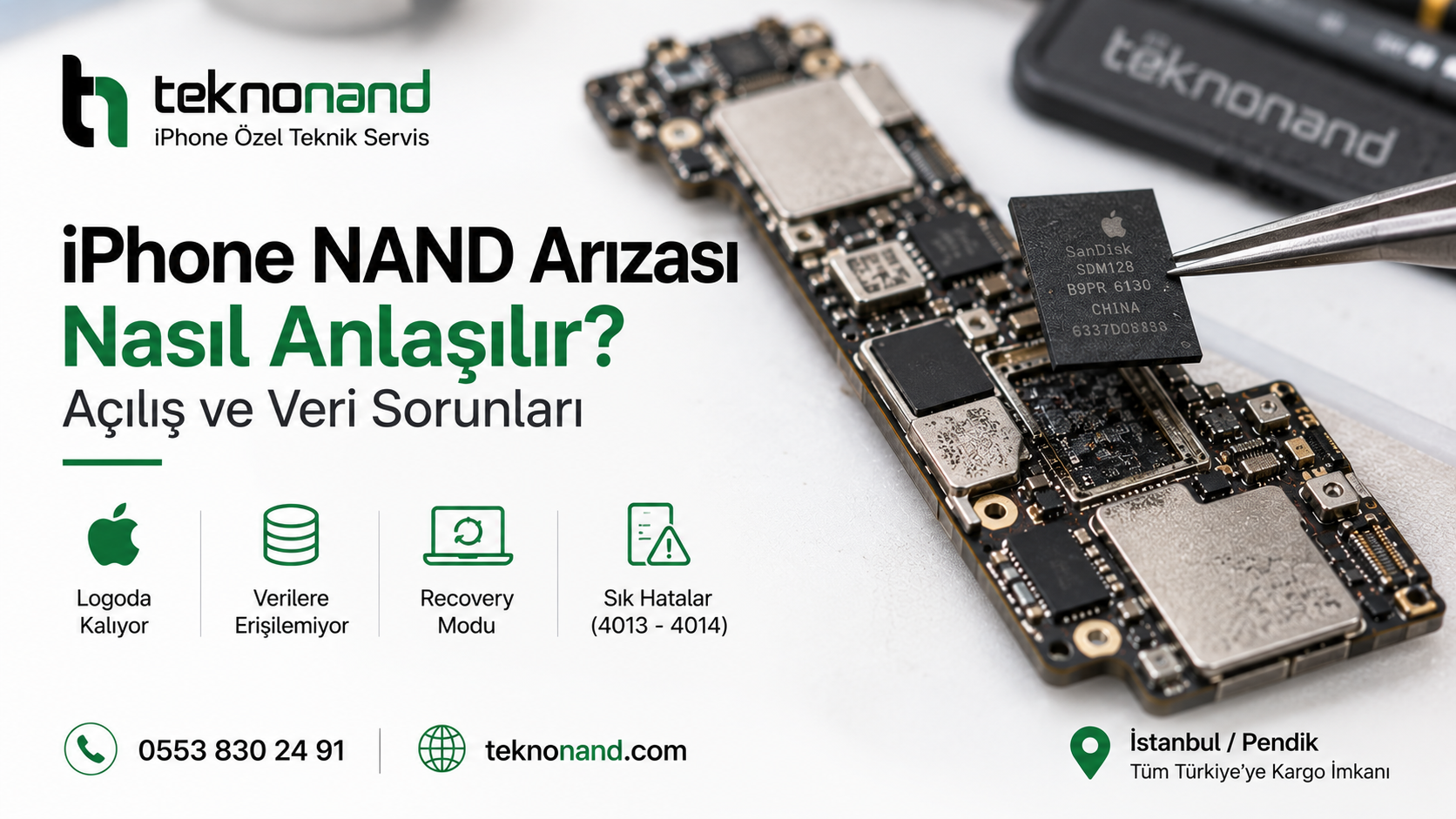
Bunun yanında, cihaz Apple logosunda kalıyorsa donanım uyarısı olabilir. iTunes veya Finder üzerinde 4013 ya da 4014 kodu da aynı riski gösterir.
Bu arıza genellikle NAND flash veya batarya kaynaklıdır. Evde DFU/Recovery denemeleri çoğu zaman yeterli olmaz.
Örneğin, bu durumda iPhone 4013-4014 hatası onarımı kapsamında detaylı teşhis ve gerekirse hafıza/anakart müdahalesi gerekir.
Ses Problemleri
Ardından, iPhone’da ses sorunu üç farklı kaynaktan gelir: yazılım ayarları, hoparlör ya da mikrofonun fiziksel arızası. Ayrıca anakart üzerindeki ses entegresinin sorunu.
Ses Sorununda Yazılım Kontrolü
Son olarak, Önce yazılım tarafını eleyin: yan taraftaki sessiz anahtarının açık olmadığını, ses seviyesinin yüksek olduğunu.
Ayrıca cihazın yanlışlıkla başka bir Bluetooth cihazına ses yönlendirmediğini Kontrol Merkezi’nden doğrulayın.
Bu nedenle, Konuşurken karşı tarafın sesi gelmiyorsa kulaklık hoparlörü, hoparlör çağrılarda ses çıkmıyorsa alt hoparlör, video çekiminde ses kayda alınmıyorsa mikrofon arızalı olabilir.
Özellikle, Hoparlörden cızırtılı veya boğuk ses geliyorsa ızgara aralıklarına yerleşen toz/iplik birikintisi sebep olabilir; yumuşak diş fırçasıyla nazikçe temizlemek bazen sorunu çözer.
Sıvı Teması Sonrası Ses Arızası
Sıvı temasından (kullanım sırasında yağmur, ter, kazara dökülme) sonra ortaya çıkan ses kayıpları çoğunlukla anakart üzerindeki ses entegresinin (audio IC) oksidasyona uğramasından kaynaklanır.
Bunun yanında, Bu durumda parça değişimi tek başına yeterli değildir.
Bu nedenle, oksidasyonun yayılmadan önce iPhone ses sorunu onarımı ile temizlenmesi ve gerekirse entegre yenilenmesi gerekir.
Wi-Fi Bağlantı Sorunları
iPhone’unuz Wi-Fi’a bağlanıyor ama internete çıkmıyor, sürekli ağdan düşüyor ya da Wi-Fi ayarı tamamen gri görünüyorsa bunlar farklı nedenlerin işaretidir.
İnternete çıkmama sorunu çoğu zaman modemin DNS ayarlarından kaynaklanır.
Son olarak, Bu durumu test etmek için aynı ağa bağlı başka bir cihazın internete erişip erişmediğini kontrol edin.
Wi-Fi Sorununda Ağ Sıfırlama
Ardından, Bağlantı kopmaları için ilk adım iPhone’da Ayarlar > Genel > iPhone’u Sıfırla > Ağ Ayarlarını Sıfırla yolunu kullanmaktır.
Ayrıca, Bu işlem kaydedilmiş tüm Wi-Fi şifrelerinizi silecek. Ağ ayarlarını fabrika ayarına döndürecek ve çoğu yazılımsal sorunu çözecektir.
Ayrıca iOS güncellemelerini yüklediğinizden emin olun.
Bu nedenle, Apple, Wi-Fi/Bluetooth düzeltmelerini sıklıkla küçük sürümlerle yayınlar.
Donanım Kaynaklı Wi-Fi Arızası
Wi-Fi ayarı tamamen gri ve kapanmıyorsa veya cihazınız hiçbir ağı görmüyorsa anakart üzerindeki Wi-Fi/Bluetooth entegresi arızalıdır.
Özellikle iPhone 6, 6S ve 7 modellerinde bu entegre üreticiden kaynaklı bir tasarım sorunundan dolayı sık arızalanır.
Son olarak, Bu noktada iPhone WiFi Bağlanmıyor onarımı kapsamında entegre değişimi veya yeniden lehimleme yapılır.
Face ID Çalışmıyor
Böylece, Face ID iPhone X ve sonraki modellerde TrueDepth kamera sistemiyle çalışır.
Örneğin, Bu sistem kızılötesi kamera, nokta projektörü ve ön kamera gibi sensörlerden oluşur.
Özellikle, Ortam ışığı sensörü, hoparlör ve mesafe sensörü de tanıma sürecine destek verir.
Ayrıca, Bu sensörlerden herhangi biri arızalandığında “Face ID kullanılamıyor” uyarısı görülür ve cihaz şifre talep eder.
Face ID İlk Kontroller
Face ID sorunu yaşıyorsanız ilk olarak Ayarlar > Face ID ve Şifre menüsünden Face ID’yi sıfırlayıp yeniden ayarlamayı deneyin.
Böylece, Yüzünüzde maske, güneş gözlüğü gibi engeller olmadığından emin olun ve cihazı yeniden başlatın.
Böylece, IOS 15.4 ve sonrası, maskeli kullanım için ek bir seçenek sunar.
Örneğin, bu da yazılım kaynaklı problemleri çözebilir.
TrueDepth Modül Arızası
Ayrıca, Bu adımlar sonuç vermezse büyük ihtimalle TrueDepth modülünde fiziksel hasar vardır.
Ardından, Düşme, ekran değişiminde dikkatsiz çalışma veya sıvı teması en yaygın sebeplerdir.
Apple, iPhone X ve sonrasında Face ID modülünü anakart ile eşleştirir. Bu nedenle orijinal olmayan ekran değişimleri Face ID’yi devre dışı bırakabilir.
Face ID tamirinde orijinal modül eşleştirmesi korunmalıdır. Aksi halde kalıcı çözüm sağlanamaz.
Depolama Alanı Yetersizliği
“iPhone Depolama Alanı Dolu” uyarısı genellikle yıllar içinde biriken fotoğraf, video. Ayrıca sosyal medya uygulamalarının önbelleğinden kaynaklanır.
WhatsApp tek başına 2-3 GB’a kolayca ulaşabilir.
Instagram, Snapchat ve TikTok’un Documents & Data klasörleri de zamanla şişer.
İlk müdahale olarak Ayarlar > Genel > iPhone Depolama menüsünden hangi uygulamaların en çok yer kapladığını görebilirsiniz.
Depolama Alanı Temizliği
Yazılımsal temizlik için önce kullanılmayan uygulamaları kaldırın. Ardından iCloud Fotoğrafları aktif ederek fotoğrafları buluta taşıyın.
Son silinenler klasörünü boşaltın. Ayrıca WhatsApp gibi büyük uygulamaların önbelleğini kontrol edin.
Özellikle, Bu adımlar genelde 5-10 GB alan kazandırır.
Hafıza Yükseltme Seçeneği
Örneğin, Yazılımsal temizlik yeterli olmuyorsa hafıza yükseltmesi seçenek olabilir. iPhone’da SD kart girişi bulunmadığı için işlem NAND flash çipiyle yapılır.
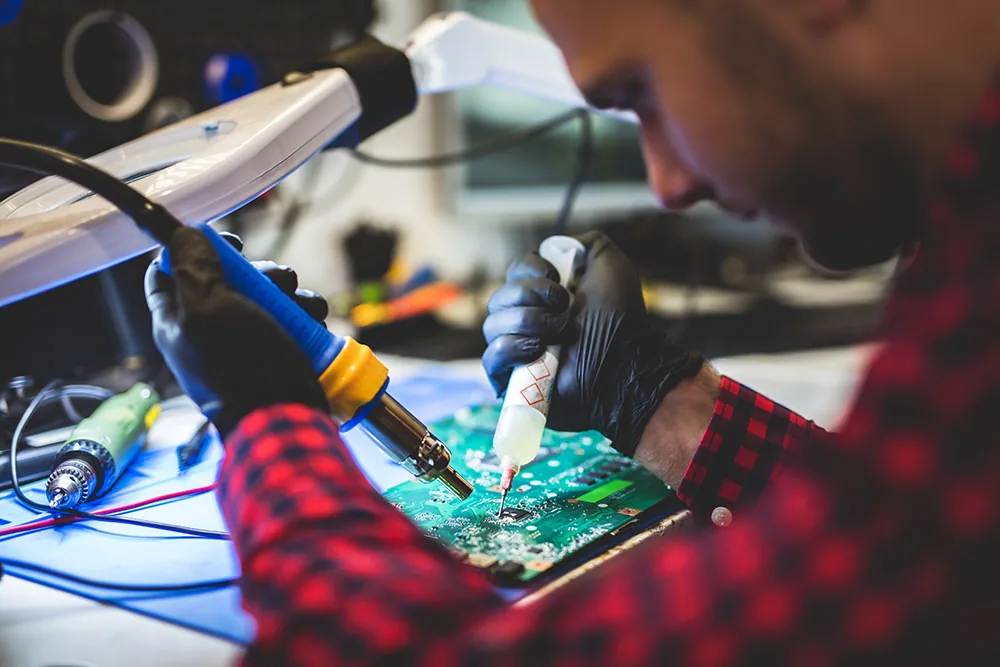
Bu işlem mikro-lehimleme ekipmanı ve programlayıcı cihaz gerektirir. Uygun modellerde veri kaybı olmadan tamamlanabilir.
iPhone 6 ile iPhone 13 Pro Max arasındaki modellerde uygulanabilir ve veri kaybı yaşanmadan tamamlanır.
iPhone Açılmıyor
iPhone’un hiç açılmaması veya Apple logosunda donup kalması, kullanıcılar için en endişe verici durumdur çünkü cihaza erişim tamamen kapanır.
Bunun yanında, Sorunun kaynağı yazılımsal olabilir (boot loop, iOS dosya sistemi hatası) ya da donanımsal olabilir (batarya, güç entegresi, NAND flash).
Açılmayan iPhone İlk Kontrol
Örneğin, İlk denenecek adım sert yeniden başlatmadır: iPhone 8.
Ayrıca sonrasında ses açma → ses kısma → yan tuşu Apple logosu görünene kadar basılı tutmak şeklindedir.
Böylece, Logoda kalan cihaz bu yöntemle açılmazsa Recovery veya DFU moduyla bilgisayara bağlanıp iTunes/Finder üzerinden geri yükleme denenebilir.
Ancak bu işlem cihazdaki verileri silebilir.
Donanımsal Açılmama Arızaları
Bu nedenle, cihaz bu adımlarla açılmıyorsa veya Recovery’de 4013/4014/4005 gibi hata kodları veriyorsa donanım kaynaklı bir problem söz konusudur.
Ardından, NAND hafızası, güç entegresi (PMIC) veya batarya bağlantı entegresi arızası en sık tespit edilen sebeplerdir.
Bu noktada veri kaybı yaşamadan müdahale için iPhone açılmıyor onarımı kapsamında detaylı teşhis ve mikro-lehim seviyesinde onarım yapılır.
cihazınızdaki fotoğraf ve uygulamalar genellikle korunur.
Hangi Durumda Servise Götürmelisiniz?
Özellikle, Yukarıdaki sorunların çoğunda evde denenebilecek ilk adımları paylaştık.
Ancak şu belirtilerden biri varsa cihazı vakit kaybetmeden teknik servise götürmek hem onarım maliyetini düşürür hem de veri kaybını önler:
- Ayrıca, Sıvı teması sonrası açılma, ses veya Şarj Olmuyor — oksidasyon ilk saatlerde durdurulmazsa anakarta yayılır.
- Ayrıca, Apple logosunda kalma veya 4013/4014/4005 hata kodları — donanım sorununun belirtisidir.
- Örneğin, Ekranda siyah leke, mürekkep akıntısı görünümlü renk bozulması — iç panel hasarı, çatlak büyür.
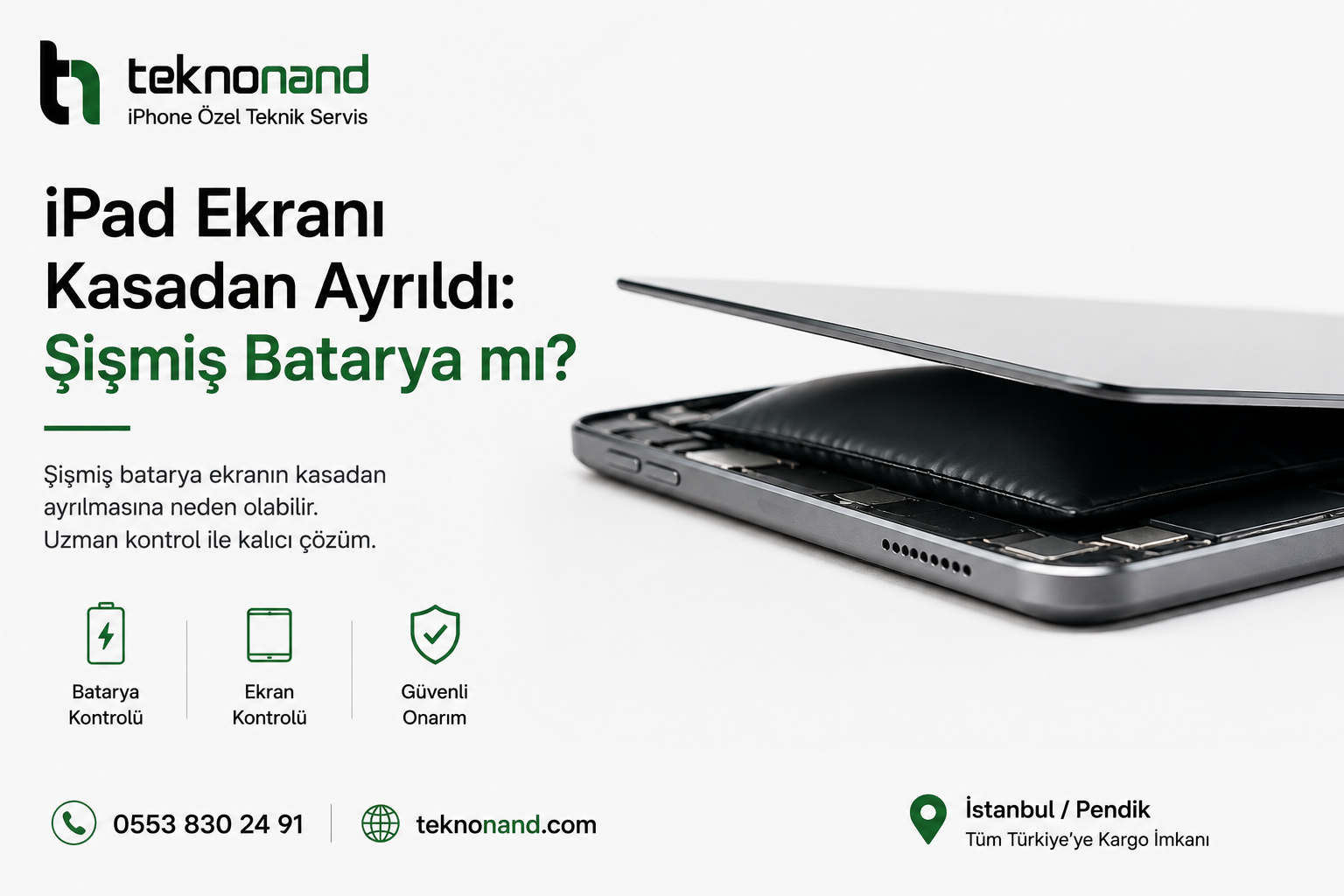
- Bunun yanında, cihazın aşırı ısınması ve bataryanın şişmesi — yangın riski taşır, kullanmayı bırakın.
- Face ID veya Touch ID’nin tamamen devre dışı kalması — modül eşleşmesi yapılmazsa kalıcılaşır.
Teknonand’da Onarım Süreci Nasıl İşler?
Bunun yanında, Servise gelen her iPhone önce ücretsiz teşhisten geçer; arızanın kaynağı kullanıcıya net olarak aktarılır ve onay alınmadan parçaya dokunulmaz.
Ekran, batarya ve şarj soketi gibi rutin tamirleri çoğunlukla aynı gün içinde tamamlıyoruz.
Bu nedenle, Anakart üzerindeki mikro-lehim işlemleri ise teşhise göre 1-3 iş günü sürebilir.
Bu nedenle, Kullandığımız parçalar ya orijinal sökümdür ya da kalite açısından orijinaline en yakın yüksek standart yan sanayidir.
Özellikle, Hangi parçanın takılacağı tamir öncesi şeffafça paylaşılır.
Tüm yaptığımız işlemler 90 gün garantili olarak teslim edilir. Ayrıca garanti süresinde aynı arızanın tekrarlaması durumunda ek ücret talep edilmez.
Örneğin, Aynı gün hizmet için Pendik servisimize gelmek mümkün.
Son olarak, Uzaktan iletişim tercih ediyorsanız WhatsApp üzerinden cihaz fotoğrafı ile ön teşhis alabilirsiniz.
İletişim Bilgilerimiz
Adres: Doğu, Gazi Paşa Cd. No:39 D:4, 34890 Pendik/İstanbul
E-posta: info@teknonand.com
WhatsApp: 0533 830 24 91
Çalışma Saatlerimiz: Pazartesi — Cumartesi: 09:00-20:00, Pazar: Kapalı