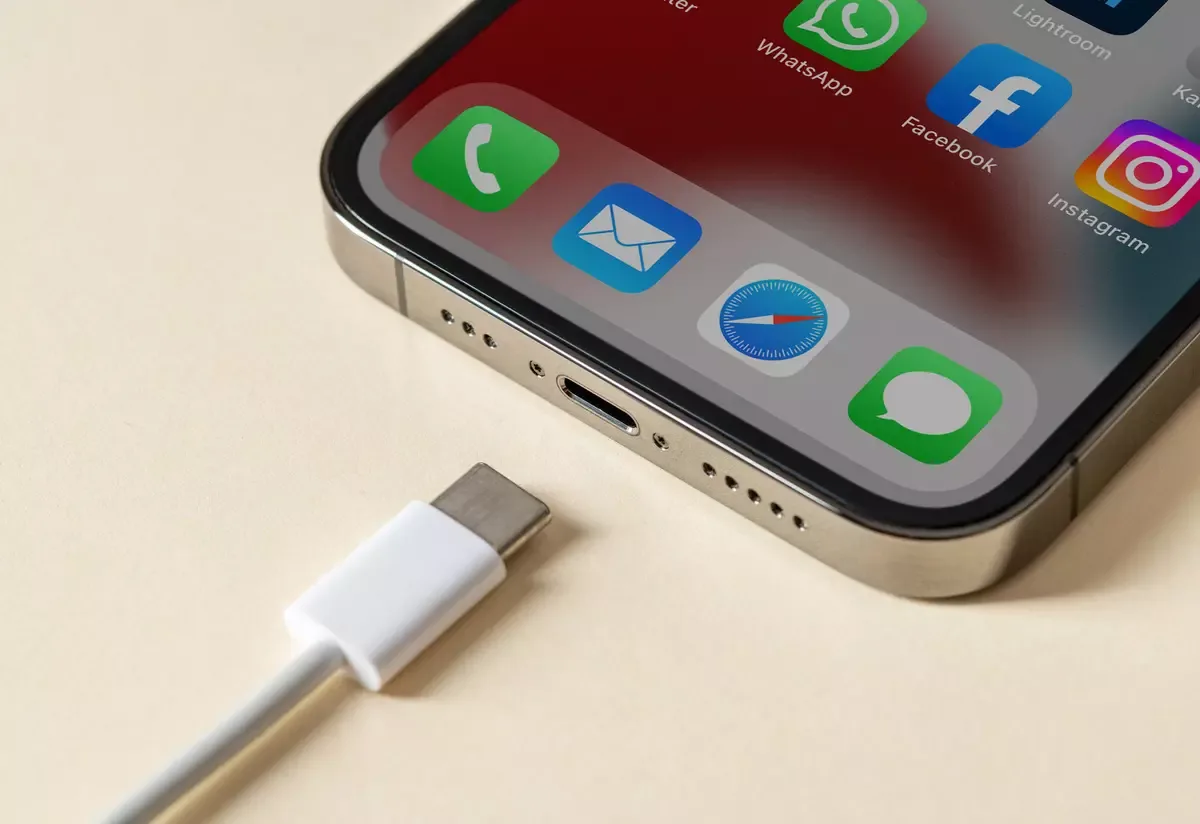

iPhone Telefonunuz Kapalı Uyarısı Neden Olur?
iPhone Telefonunuz Kapalı Uyarısı Neden Olur, bir tanıdığınızı aradığınızda veya kendi telefonunuzu farklı bir hattan kontrol ettiğinizde “Aradığınız kişiye şu anda ulaşılamıyor, lütfen daha sonra tekrar arayın” şeklinde bir uyarı duyuyorsanız bu durum birden fazla anlama gelebilir.
Operatörler bu mesajı standart olarak farklı senaryoda oynatır. Cihaz fiziksel olarak kapalı olabilir, kapsama alanında olmayabilir, uçak modunda olabilir veya nadiren anakart üzerindeki baseband modemi arızalı olabilir.
Teknonand olarak Pendik servisimizde bu son senaryo. Yani anakart kaynaklı şebeke arızaları. Için mikro-lehim seviyesinde onarım yapıyoruz.
“Kapalı” Uyarısının Olası Sebepleri (iPhone Telefonunuz Kapalı Uyarısı Neden Olur)
1. Cihaz Gerçekten Kapalı
Ayrıca, En yaygın ve doğal sebep. Aranan kişinin telefonu fiziksel olarak kapatılmış. Cihazın açılması için kullanıcıya ulaşmak gerekir.
2. Pil Bitmiş
Örneğin, Batarya tükenmişse cihaz kendiliğinden kapanır ve şebekeden düşer. Şarj edildikten sonra ağa geri bağlanır.
3. Uçak Modu
Bunun yanında, Kullanıcı uçak modunu açtıysa hücresel modem devre dışı kalır ve cihaz “kapalı” olarak görünür. Aynı kullanıcı uçak modunu kapatınca tekrar erişilebilir olur.
4. Kapsama Alanı Dışı
Sinyalin zayıf olduğu yerlerde (dağ, tünel, bodrum, izole binalar) cihaz şebekeye bağlanamaz. Operatör bunu da “kapalı” olarak yorumlar.
5. Rahatsız Etme / Odak Modu
Cihazda Rahatsız Etme modu (DnD) aktifse aramalar sessize alınır. Kullanıcının ayarlarına göre arama bile “kapalı” gibi davranabilir.
6. SIM Kart Sorunu
SIM kartı kısmen çıkmış, oksitlenmiş veya hatasızsa cihaz şebekeye bağlanamaz. Cihaz açık olsa bile bu durumda kapalı görünür.
7. Operatör Sorunu
Bu nedenle, Operatörün baz istasyonunda bakım veya yoğunluk nedeniyle geçici sorun olabilir. Aynı operatöre bağlı başkalarında da sorun varsa bu nedendir.
8. Donanım Arızası (Az Yaygın Ama Kritik)
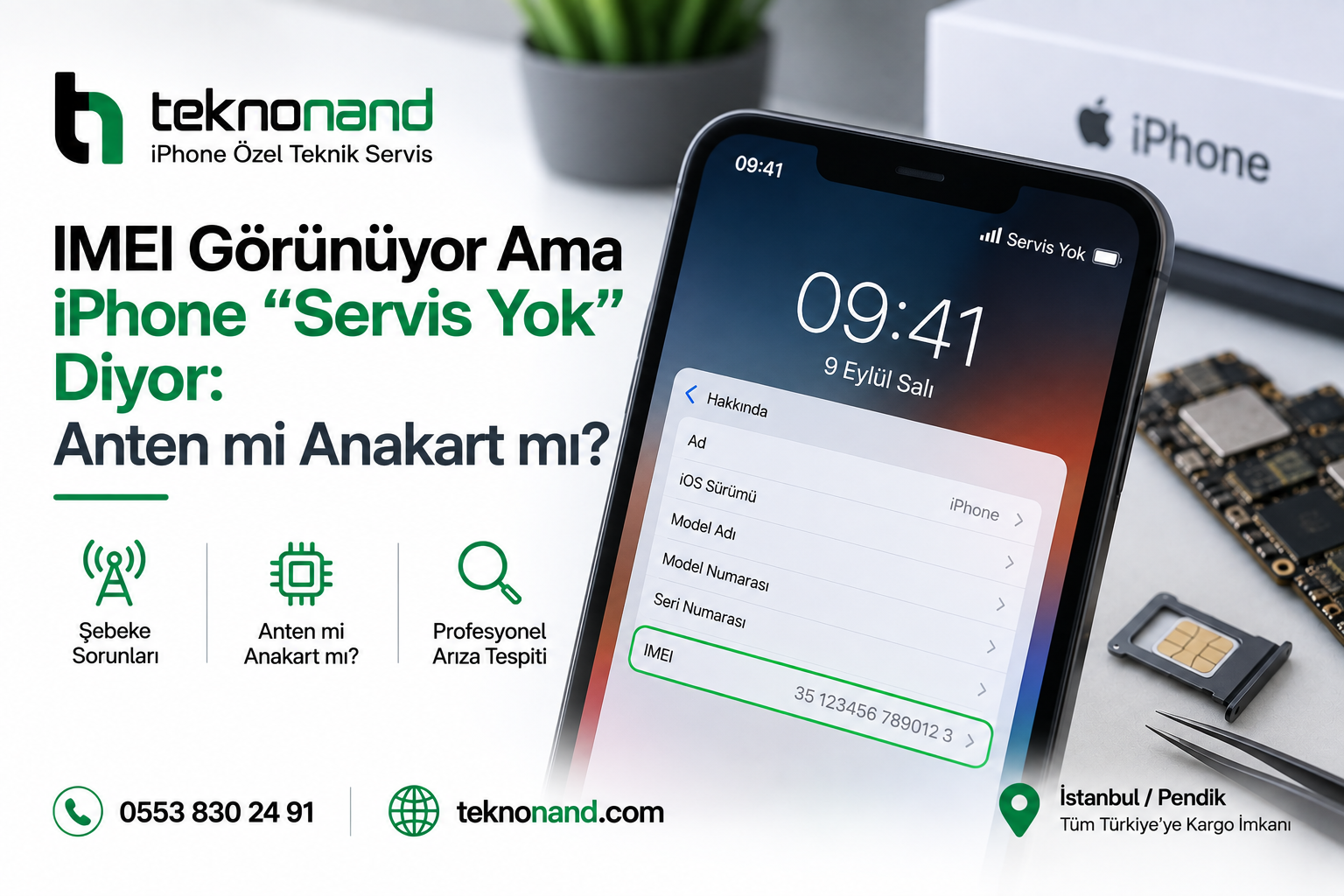
Anakart üzerindeki baseband modem yongası arızalandıysa cihaz açık olsa bile şebekeyle iletişim kuramaz. IMEI numarası kaybolur veya “0” görünür. Çoğunlukla sıvı temas veya doğrudan darbe sonrası ortaya çıkar.
Kendi Cihazımı Test Etme
SIM Kontrolü
- Ayrıca, SIM çıkarma iğnesiyle SIM yuvasını açın.
- Örneğin, SIM kartını çıkarıp altın renkli pinleri yumuşak bezle silin.
- Bunun yanında, SIM’i doğru yöne yerleştirip yuvayı kapatın.
- Bu nedenle, Cihazı yeniden başlatın.
Uçak Modu Sıfırlama
Ardından, Kontrol Merkezi’nden uçak modunu açın, 15 saniye bekleyin, kapatın. Cihaz modemi yeniden başlatır.
Operatör Ayarlarını Güncelleyin
Son olarak, Ayarlar > Genel > Hakkında menüsünde operatör ayarları güncellemesi varsa otomatik popup çıkar. Yükleyin.
Ağ Ayarlarını Sıfırlayın
Özellikle, Ayarlar > Genel > iPhone’u Aktar veya Sıfırla > Sıfırla > Ağ Ayarlarını Sıfırla yolundan Wi-Fi şifrelerinizi silmesine rağmen hücresel ayarları fabrika değerine döndürür.
IMEI Kontrolü
Böylece, Ayarlar > Genel > Hakkında‘da IMEI numaranızı kontrol edin. “Mevcut Değil” veya “0” yazıyorsa baseband modem arızalıdır.
SIM’i Başka Cihazda Test Edin
Sorunun cihazınızda mı yoksa SIM’de mi olduğunu anlamak için SIM kartınızı başka bir iPhone’a takıp test edin:
- Ardından, Diğer cihazda şebeke alıyor: Sorun sizin iPhone’unuzda (donanım).
- Son olarak, Diğer cihazda da çalışmıyor: SIM arızalı veya operatör sorunu.
Wi-Fi Araması (Wi-Fi Calling)
Bulunduğunuz yerde sinyal zayıfsa Wi-Fi Araması özelliği şebeke yerine Wi-Fi üzerinden arama yapmanızı sağlar:
- Ayarlar > Telefon > Wi-Fi Araması‘na girin.
- Wi-Fi Araması anahtarını açın.
- Operatörün adresi onayını doldurun (acil arama için).
- Wi-Fi’a bağlıyken hücresel ağ olmadan bile arama yapabilirsiniz.
Donanım Onarımı: Baseband Modem
Ayrıca, Yazılım adımları sonuç vermiyor ve SIM başka cihazda çalışıyorsa, anakart üzerindeki baseband modem yongası arızalıdır. Belirti olarak:
- Özellikle, Sürekli “Servis Yok” veya “Aranıyor”.
- Böylece, IMEI numarası eksik veya “0”.
- Ayrıca, Hücresel veri hiç çalışmıyor.
- Wi-Fi araması çalışıyor ama normal arama yok.
Örneğin, Tamir iPhone anakart onarımı kapsamında mikro-lehim seviyesinde yapılır; baseband modem yongası değiştirilir veya RF entegre tamir edilir. Süre 4-6 saat.
Servis
İlgili konular: iPhone teknik servis ve Teknonand destek hattı..
Detaylı bilgi için resmi kaynak: Apple Destek (Türkçe).
CİHAZINIZI HIZLI TESLİM EDİN
Teknik Desteğe mi İhtiyacınız Var?
Alanında uzman ekibimiz, cihazınızla ilgili her türlü sorunda yanınızda.