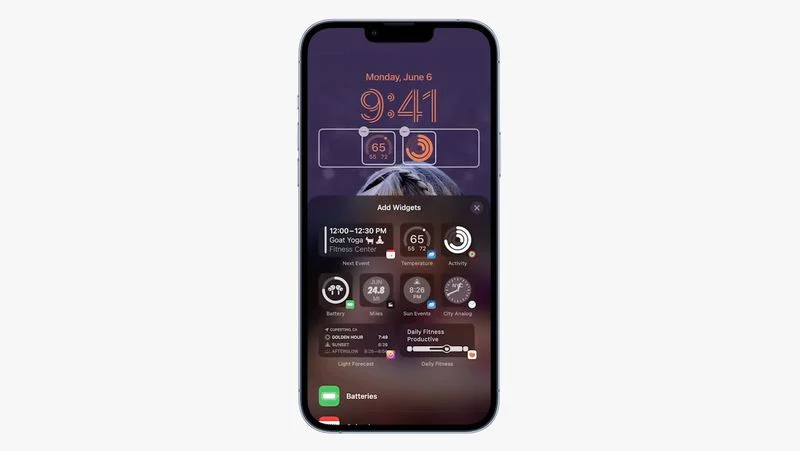
Apple, son yıllarda iPhone’ların Kilit Ekranını iyileştirerek, onu daha özelleştirilebilir hale getirdi ve bilgi dolu widget’ları gösterebilecek duruma getirdi. Bu makale, iPhone’unuzun Kilit Ekranına belirli widget’ları nasıl ekleyeceğinizi iOS 16 ve sonrası sürümler için gösteriyor.
Kilit Ekranı Widget’ları eskiden yalnızca Android telefonların ayrıcalığıydı, ancak 2022’de Apple, Kilit Ekranını yenilediğinde iPhone’lara da onları ekledi. Artık Kilit Ekranınızı benzersiz fontlar, renkler ve elbette widget’larla özelleştirebilir, iPhone’unuzun Ana Ekranını veya Bugün görünümünü açmadan görebileceğiniz bilgiyi sağlayabilirsiniz.
Kilit Ekranı üzerinde saatin üstünde ekleyebileceğiniz widget’lar arasında başka bir zaman dilimi, ayarlanmış bir alarm, sonraki takvim etkinliği, hava durumu, aktivite halkalarınız, sonraki hatırlatıcı ve seçtiğiniz bir hisse senedi bulunur. Bu widget’lar dijital saatın üstünde tarihin yanında yer alır. Saatin altına yerleştirilebilecek widget’lar daha fazla bilgi sunar ve cihaz pil seviyeleri, Takvim, Saat, Fitness, Ev, Haberler, Hatırlatıcılar, Hisse Senetleri ve Hava Durumu gibi daha fazla bilgi sunar. iPhone’unuzda yüklü olan birçok üçüncü taraf uygulama ayrıca kullanabileceğiniz yararlı widget’lar içerir. Saatin altına dört kare sembol tabanlı widget, daha fazla bilgi içeren iki dikdörtgen widget veya alternatif olarak iki kare widget ve bir dikdörtgen widget kombinasyonu ekleyebilirsiniz.
Widget’ları eklemeye başlamak için yapmanız gereken tek şey, iPhone’unuzu Face ID veya Touch ID ile kilidini açmak ve ardından Kilit Ekranı galerisine girmek için kilidin üzerinde uzun basmaktır. Geri kalan süreci yönlendiren adımlar şunlardır.
Kilit Ekranına Widget Eklemek
- Kilit Ekranı galerisinde, widget’ları eklemek istediğiniz Kilit Ekranı’nın altında Özelleştir’e dokunun.
- Saatin üstünde veya altında yer alan çerçeveye widget seçiciyi açmak için dokunun.
- Widget seçicinin üstünde bulunan önerilen widget’lardan herhangi birine dokunarak onları çerçeveye ekleyin.
- Her uygulama için mevcut olan bir dizi widget arasından seçim yapmak için sütun listesinden dokunun. İstediğiniz widget’ı bulmak için kaydırın, sonra ona dokunun veya sürükleyerek istediğiniz yere yerleştirin.
- Widget’larınızı düzenlemeyi bitirdiğinizde, ekranın sağ üst köşesindeki Tamam’a dokunun.
- Aktive etmek için duvar kağıdı galerisindeki mevcut Kilit Ekranına dokunun.
Geliştiriciler, üçüncü taraf uygulamalar için Kilit Ekranı widget’ları oluştururken genellikle Apple’ın WidgetKit API’sini kullanır, bu nedenle yeni bir uygulama yüklediğinizde, yeni eklenenler olup olmadığını görmek için Kilit Ekranı widget’ları listesini kontrol etmeyi unutmayın.